

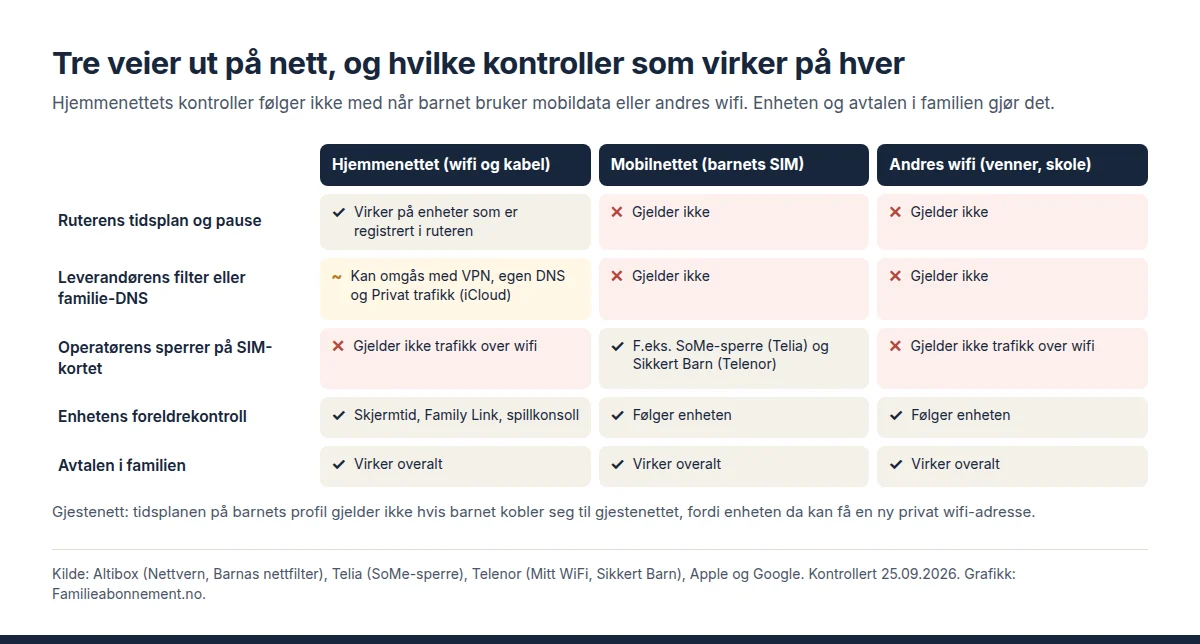
Foreldrekontroll på internett hjemme settes opp på tre steder: i ruteren eller bredbåndsleverandørens app, der dere styrer når hver enhet har nett, i et filter som stopper bestemte nettsteder for alt som er koblet til wifi-en, og på selve enheten. Nettnivået er sterkt på tid og svakt på innhold. En tidsplan eller pauseknapp i ruteren kutter all trafikk fra et nettbrett eller en spillkonsoll, uansett hvilken app som kjører. Et filter kan derimot omgås med mobildata, VPN, egen DNS eller Privat trafikk med iCloud, og ingenting i ruteren virker når barnet er hjemme hos en venn. Bruk derfor ruteren til leggetid og pauser, filteret som sikkerhetsnett og enheten og familiens avtaler til resten.
Av redaksjonen i Familieabonnement.no. Funksjoner og priser er kontrollert mot Telias, Telenors, Altiboxs, GlobalConnects og NextGenTels egne produkt- og hjelpesider, innstillingene mot Apples, Googles, Nintendos og Sonys dokumentasjon, og tallene mot Medietilsynets Barn og medier 2026 og Helsedirektoratets skjermråd. Alt er kontrollert 25. september 2026, og kildene er listet nederst.
Tid er ruterens styrke, innhold er svakheten
En ruter vet hvilke enheter som er koblet til og hvor trafikken skal, men ser stadig mindre av innholdet, fordi nesten all trafikk er kryptert. Å styre tid krever ikke innsyn, og derfor er tidsstyring robust. Når ruteren blokkerer en enhet, slipper ingen trafikk fra den ut. Altibox beskriver det slik i hjelpesiden om blokkering i Altibox Hjem: enheten er fortsatt koblet til wifi, men uten tilgang til internett. Det spiller ingen rolle om barnet åpner TikTok, et nettspill eller en VPN-app. Svakheten ligger i hvordan ruteren kjenner igjen enheten, og den kommer vi tilbake til.
Innholdsfiltrering er skjørere. Sikkerhetsfiltrene hos leverandørene og de gratis familiefiltrene virker gjennom DNS, oppslaget der enheten spør hvilken adresse et domenenavn har. Cisco, som står bak OpenDNS FamilyShield, skriver selv i sin beskrivelse av tjenesten at DNS-basert filtrering kan omgås hvis brukeren endrer DNS-innstillingene, bruker VPN eller bruker DNS over HTTPS i nettleseren. Et filter hindrer at barn havner på feil side ved et uhell. Det stopper ikke en tolvåring som har bestemt seg.
Fordel derfor jobben: ruteren tar tiden, filteret tar uhellene, og enheten tar innhold, apper og kjøp. Det siste laget, Skjermtid og Family Link, har vi gått gjennom steg for steg i guiden om foreldrekontroll og trygghet på mobilen.
Dette tilbyr leverandørene i dag
Telia, Telenor og Altibox har foreldrekontroll i ruterutstyret uten å oppgi noen tilleggspris for den, og NextGenTels mesh-utstyr har det i Deco-appen. Hos GlobalConnect har vi ikke funnet det beskrevet.
| Leverandør | Styres fra | Tidsplan og pause | Filter i nettet | Pris |
|---|---|---|---|---|
| Telia | Appen Smart Control | Profiler med tider per dag, pause per enhet | Nettvakt (sikkerhet, ikke voksent innhold) | Smart WiFi følger med bredbåndsutstyret |
| Telenor | Mitt WiFi på nett og mobil | «Skjermfri tid» per profil, med eget wifi-nett | Nettvern og Nettvern+ (sikkerhet) | WiFi Ruter inkludert i alle fiberabonnement |
| Altibox | Appen Altibox Hjem, krever Altibox wifi-utstyr | Profiler, tidsplaner, pause og blokkering | Nettvern (sikkerhet) og Barnas nettfilter | Inkludert i bredbåndet |
| GlobalConnect | Min side | Ikke beskrevet | SafeSurf (sikkerhet) | WiFi Basic 29 kr/md., WiFi Premium (mesh) 49 kr/md. + 990 kr etablering |
| NextGenTel | TP-Link Deco-appen (Deco X55 mesh) | Sengetid, flere tidsvalg mot betaling til TP-Link | Innholdsfilter og blokkering av nettsider i appen | Grunnfunksjoner uten tillegg. Total Sikkerhet på enhetene 59/79/109 kr/md. for 3/5/10 lisenser |
Telia: Smart Control, Nettvakt og SoMe-sperre
Hos Telia styres foreldrekontrollen på hjemmenettet i appen Smart Control. Dere lager en profil per barn, legger inn enhetene og setter tider for ulike dager. En egen knapp setter en enhet på pause med én gang, og det er den de fleste leter etter når de vil pause wifi-en for barna. En tidsplan kan pauses, men ikke redigeres, så ny leggetid krever ny plan.
Nettvakt er inkludert og slått på for mobil- og bredbåndskundene. Det er et DNS-filter mot skadelige sider og svindel, ikke mot voksent innhold. Det Telia har rettet mot barn, ligger i mobilnettet. SoMe-sperre stenger blant annet Facebook, Instagram, YouTube, Snapchat og TikTok for barn under 13 år på Telias mobilnett. Den er inkludert i alle Telias mobilabonnement, forutsetter at forelder og barn står på samme kundeforhold, slås av når barnet fyller 13 og virker ikke over wifi. Ruteren og mobilsperren dekker altså hver sin halvdel av barnets nettbruk. Pakken Telia Trygg Familie, lansert 17. september 2026 til 249 kroner i måneden, handler om svindelvern, ID-forsikring og passord, ikke foreldrekontroll.
Telenor: foreldrekontroll i Mitt WiFi, med eget nett per barn
Telenor har valgt en annen modell. I Mitt WiFi lager dere en profil for barnet, legger inn «skjermfri tid», som ifølge Telenor betyr tidspunktene internett er blokkert, og knytter profilen til et eget wifi-nett. Ruteren støtter maksimalt fire wifi-nett, og gjestenett og egne nett til smarthjem deler på de samme plassene. Telenor skriver selv at den vanligste årsaken til at foreldrekontrollen ikke virker, er at enheten er koblet til feil wifi-nett. Kjenner barnet passordet til hovednettet, blir reglene frivillige.
WiFi Ruter er inkludert i alle Telenors fiberabonnement, og Telenor oppgir ingen egen pris for foreldrekontrollen. På Telenors Huawei B818-ruter settes reglene i stedet i ruterens eget oppsett, per enhet og ukedag. Nettvern er slått på i alle private abonnement, og Nettvern+ er inkludert på bredbånd med WiFi Ruter, men må aktiveres. Begge er sikkerhetsfiltre. På mobilsiden er Sikker Bruk slått på for brukere under 18 år, mens Sikkert Barn kan sperre internett på barnets mobilabonnement helt.
Altibox: Altibox Hjem og Barnas nettfilter
Altibox lanserte appen Altibox Hjem i januar 2026, inkludert for bredbåndskundene. Foreldrekontrollen går i tre steg: lag en profil for barnet, velg enhetene, og bestem når internett skal være tilgjengelig og når det skal pauses. Enkeltenheter kan også blokkeres. Appen forutsetter hjemmesentral og/eller Wifi Overalt fra Altibox.
Nyheten er Barnas nettfilter, lansert 15. september 2026 og utviklet sammen med politiet. Listen vedlikeholdes av Nasjonalt cyberkrimsenter (NC3) ved Kripos og retter seg mot nettsteder der voksne har kommet i kontakt med barn, som datingtjenester og åpne kontakttjenester. Filteret er gratis, gjelder hele hjemmenettet, kan ikke settes per enhet og må slås på under Nettvern i appen. Altibox skriver at det bare virker på Altibox-nettet, ikke på mobilnettet, og ikke sammen med Privat trafikk med iCloud. Barnevakten påpeker at filteret ikke stopper YouTube-videoer med høy aldersgrense eller kontaktforsøk på plattformer som Roblox. Det er et filter mot én bestemt risiko, ikke et voksenfilter.
GlobalConnect og NextGenTel
GlobalConnect selger WiFi Basic og WiFi Premium, der Premium er to mesh-punkter, og SafeSurf er inkludert som sikkerhetsfilter uten sensur eller overvåking av innhold. Foreldrekontroll er ikke beskrevet på sidene vi har gått gjennom. NextGenTel leverer blant annet mesh-systemet TP-Link Deco X55. Ifølge hjelpesiden om Deco-appen har den innholdsfiltrering, blokkering av nettsider og sengetid som grunnfunksjoner, mens trygt søk, begrenset YouTube og flere tidsgrenser er betalte funksjoner fra TP-Link. NextGenTels Total Sikkerhet fra F-Secure har i tillegg foreldrebeskyttelse som installeres på hver enhet.
Filter i nettet: leverandørens eller et familiefilter
Nettvakt, Nettvern og SafeSurf stopper svindel og skadevare, ikke voksent innhold. Vil dere ha et nettfilter for barna på hele hjemmenettet, finnes to veier. Den ene er leverandørens eget barnefilter, der Altibox omtaler seg som første norske leverandør med et slikt filter. Den andre er å bytte DNS-server i ruteren til et familiefilter. Cloudflare tilbyr 1.1.1.1 for Families gratis, med 1.1.1.3 og 1.0.0.3 for å blokkere skadevare og voksent innhold. OpenDNS FamilyShield bruker 208.67.222.123 og 208.67.220.123 og blokkerer nettsteder kategorisert som voksent innhold. Adressene legges inn der ruteren lar dere endre DNS.
Avveiingen nevnes sjelden. Altibox skriver på siden om Nettvern at filteret ikke fungerer med egne DNS-servere, og at eget utstyr i noen tilfeller endrer DNS-serveren slik at beskyttelsen forsvinner. Et familiefilter i ruteren erstatter altså leverandørens DNS-baserte svindelfilter, og hos Altibox bør dere regne med at Barnas nettfilter, som er et tillegg til Nettvern, forsvinner samme vei. Om leverandørens ruter lar dere endre DNS, varierer, så sjekk før dere planlegger rundt det. På Android kan familiefilteret også legges på selve telefonen under Privat DNS, med vertsnavnet family.cloudflare-dns.com. Da følger det med ut av huset, men den som kan endre innstillingen, kan også fjerne det.
Hullene: der nettnivået ikke rekker
Mobildata
Den enkleste veien rundt ruteren er å slå av wifi. Altibox sier det rett ut om Nettvern: bruker du mobildata, er du ikke dekket. Det samme gjelder tidsplaner og barnefiltre. Medietilsynets Barn og medier 2026, med svar fra 1 751 barn og unge mellom 9 og 18 år, viser at 87 prosent av 9–10-åringene har egen mobil, og tre av fire i den alderen oppgir at de fikk mobil før de fylte 8. Et oppsett som bare bygger på ruteren, har altså et hull fra de første skoleårene.
Hullet tettes to steder. På enheten virker Skjermtid og Family Link uansett nett, og i Skjermtid kan endringer i mobildata låses under «Tillat endringer», ifølge Apples veiledning. Da kan ikke barnet slå på mobildata for apper dere har slått det av for. På abonnementet kan operatøren sperre, som Telias SoMe-sperre og Telenors Sikkert Barn.
VPN, privat DNS og Privat trafikk med iCloud
Tre innstillinger på enheten gjør et nettfilter blindt, mens tidsplanen virker som før. En VPN-app sender all trafikk kryptert til en server et annet sted. Privat DNS på Android lar brukeren velge en annen DNS-tjeneste enn den ruteren deler ut. Og Privat trafikk med iCloud, som er en del av iCloud+, krypterer DNS-oppslagene i Safari og sender trafikken gjennom to reléer. Apple skriver selv at funksjonen kan påvirke tjenester som må se nettleseraktiviteten, som foreldrekontroller.
Apple lar dere slå av Privat trafikk for ett bestemt nettverk: Innstillinger, Wi-Fi, Mer info-knappen ved hjemmenettet og «Begrens IP-adressesporing». Et nettverk kan også blokkere funksjonen, og brukeren får da beskjed om å slå den av eller velge et annet nett. VPN-apper må installeres, og med appgodkjenning i Skjermtid eller Family Link ser dere forespørselen først. For privat DNS på Android har vi ikke funnet en egen sperre i Googles hjelpesider for Family Link.
Gjestenett og private wifi-adresser
Ruteren kjenner igjen enheter på MAC-adressen, og den er ikke lenger fast. Apple-enheter bruker en egen privat wifi-adresse for hvert nettverk. Fra iOS 18 kan den være Av, Fast eller Roterende, der Fast er standard på nett med WPA2 eller sterkere og Roterende bytter hver annen uke. Android har brukt tilfeldig MAC-adresse per nettverk som standard siden Android 10. Altibox advarer i en hjelpeartikkel om at en roterende adresse kan gi doble enheter og regler som ikke virker, og anbefaler fast adresse.
Konsekvensen er at gjestenettet ikke bare er for gjester. Kobler barnet telefonen dit, dukker den opp med en annen adresse, som en enhet ruteren ikke har sett før, og tidsplanen på barnets profil gjelder ikke. Gi gjestenettet et passord barna ikke kjenner, og bytt det når det har spredt seg.
Hjemme hos venner, og skole-PC-en
Ingen ruterinnstilling følger barnet ut døra. Hos venner virker bare det som ligger på barnets enhet, og det dere har snakket om. Skole-PC-en er det motsatte tilfellet. Medietilsynet finner at 92 prosent av 9–10-åringene har tilgang til egen skole-PC, og den kan dere ikke nødvendigvis legge egne foreldrekontroller på. Men den står på hjemmenettet, så ruterens tidsplan stopper den om kvelden.
Hva hvert lag stopper
Matrisen samler dette i konkrete situasjoner. «Enhet» omfatter Skjermtid, Family Link og spillkonsollenes egne foreldrekontroller.
| Situasjon | Ruter og leverandør | Enhet | Avtale |
|---|---|---|---|
| Leggetid på skolekvelder | Stopper. Kutter nettet på alle enheter i profilen, også skole-PC og konsoll | Stopper. Skjermfri tid låser apper, også uten nett | Delvis. Best når mobilen lades utenfor soverommet |
| Voksent innhold i nettleseren | Delvis. Familiefilter stopper mye, men omgås med VPN, privat DNS og Privat trafikk | Stopper mest. Innholdsgrenser i Skjermtid og Chrome-filter i Family Link | Delvis. Barnet må vite hva det gjør når noe dukker opp |
| Spill om natta | Delvis. Stopper nettspill og chat, ikke spill uten nett | Stopper. Spilletid i konsollens foreldrekontroll | Delvis |
| Surfing på mobildata | Stopper ikke. Bare mobiloperatørens sperrer virker | Stopper. Tidsgrenser, filter og låste mobildatainnstillinger | Delvis |
| Besøk hos venner | Stopper ikke | Delvis. Det som ligger på barnets enhet, følger med | Viktigste lag |
| Barnet kobler seg til gjestenettet | Stopper ikke hvis passordet er kjent | Stopper. Enhetens grenser gjelder på alle nett | Delvis |
| Kontakt med ukjente voksne | Delvis. Barnas nettfilter (Altibox) sperrer kjente risikosteder hjemme | Delvis. Appgodkjenning og kommunikasjonsgrenser | Viktigste lag |
Leggetid er raden der ruteren gjør mest nytte alene. Den dekker enheter uten egen foreldrekontroll, som skole-PC, smart-TV og det gamle nettbrettet, og den lar seg ikke omgå fra en app. Enheten er det eneste laget som følger barnet overalt, og avtalen er det eneste som virker der teknikken ikke når.
Roblox brukes av 81 prosent av 9–10-åringene og 77 prosent av 11–12-åringene, ifølge Medietilsynet. En nettpause stopper nettspillet og chatten, men ikke spill som går uten nett. Derfor har konsollene egne kontroller: Nintendo Switch kan gå i hvilemodus når dagens spilletid er brukt opp, og PlayStation har spilletid per dag, tillatte klokkeslett og utlogging når tiden er ute. Kjøp i spill dekker vi i artikkelen om svindel og kjøpspress mot barn.
Oppsett i riktig rekkefølge: hjem med én ruter og mesh
Rekkefølgen er laget for det vanligste oppsettet i en barnefamilie: én ruter fra bredbåndsleverandøren og ett eller flere mesh-punkter som sprer wifi-en i resten av boligen. Hvert steg forutsetter det forrige.
- Finn ut hvilken boks som styrer nettet. Foreldrekontrollen må settes i utstyret som deler ut wifi og adresser til barnas enheter. Er mesh-punktene fra leverandøren, som en ekstra Smart Wifi-enhet hos Telia, WiFi Forsterker hos Telenor eller Wifi Overalt hos Altibox, styres alt fra leverandørens app. Står et eget mesh-system som ruter bak leverandørens boks, er det mesh-appen som gjelder, fordi leverandørens ruter da ser mesh-systemet som én enhet. Mesh handler ellers om dekning, og hvorfor wifi-en ofte er flaskehalsen har vi forklart i en egen guide.
- Rydd i passordene. Bytt passord på hovednettet hvis barna kjenner det, og gi gjestenettet et eget. Hos Telenor er det profilnettet barna skal kjenne.
- Navngi enhetene. Gi hver enhet i oversikten et navn dere kjenner igjen, sett barnas iPhone og iPad til fast privat wifi-adresse og blokker ukjente enheter.
- Lag én profil per barn med alt barnet bruker: mobil, nettbrett, skole-PC og spillkonsoll. Kablede enheter må noen ganger legges til manuelt.
- Sett tidsplanen etter leggetid. Legg nettstoppen en time før barnet skal sove, med egne tider for helg. Bruk pauseknappen til middag og lekser, ikke til å flytte planen fra dag til dag.
- Slå på filteret. Hos Altibox er det Barnas nettfilter. Ellers står valget mellom leverandørens sikkerhetsfilter og et familiefilter i ruterens DNS.
- Lukk hullene på enheten. Slå på innholdsgrenser og appgodkjenning i Skjermtid eller Family Link, lås mobildata på iPhone og slå av Privat trafikk med iCloud for hjemmenettet. Spilletid settes på konsollen.
- Test fra barnets side. Prøv barnets enhet på både profilnettet og gjestenettet når tidsplanen har slått inn, og se etter doble enheter i oversikten etter et par uker. Det betyr at en adresse har rotert.
Anbefaling etter alder
Helsedirektoratets skjermråd for barn og unge, datert 8. januar 2026, sier at barn 6–12 år bør begrense skjermbruken på fritiden til maksimalt 1–1,5 time daglig, og ungdom 13–18 år til maksimalt 1,5–3 timer, gjerne mindre. For alle aldre gjelder rådet om å unngå skjerm den siste timen før leggetid og ikke ha tilgang til skjerm på soverommet. Det er nettopp dette rådet ruteren håndhever best.
| Alder | Ruter og leverandør | Enhet | Avtale |
|---|---|---|---|
| 6–8 år | Egen profil med nettstopp en time før leggetid. Filter på | Bare godkjente nettsteder og apper. Internett sperret på mobilabonnementet hvis barnet har mobil | Skjerm i fellesrom, voksen i nærheten |
| 9–12 år | Ulike tider for hverdag og helg. Filter på. Gjestenett med eget passord | Begrens nettsider for voksne, appgodkjenning, spilletid. SoMe-sperre hos Telia til 13 år | Klare regler for YouTube og spill, og hva barnet gjør når noe føles ubehagelig |
| 13–16 år | Tidsplan bare for natta. Filteret kan stå som sikkerhetsnett | Fra blokkering til leggetid og varsler, ikke innsyn i innhold | Avtalt nattestopp, lading utenfor soverommet, faste samtaler |
For de yngste er nettnivået den enkleste og mest fullstendige løsningen, særlig før barnet har egen telefon. Når telefonen kommer, flytter tyngdepunktet seg til enheten og abonnementet, som vi har gått gjennom i guiden om barnets første mobil.
Fra 13 år bør retningen snu. Datatilsynet peker på at barn har rett til økt selv- og medbestemmelse med alderen, og at foreldre bør høre med barna før de samtykker på deres vegne. Ruterkontroll handler om tid og tilgang, ikke om å lese hva barnet gjør. Medietilsynets tall viser hva som skjer når kontrollen blir stram uten samtale: 32 prosent av 9–18-åringene har en profil eller bruker i sosiale medier som foreldrene ikke kjenner til, og 17 prosent bruker apper til kontakt med venner uten at foreldrene vet det. Bruken forsvinner ikke. Den flytter dit dere ikke ser den.
Spørsmål om foreldrekontroll på hjemmenettet
Ser ruteren hvilke nettsider barnet besøker?
Leverandørenes beskrivelser av appene handler om enhetsoversikt, tidsplaner, pause, blokkering og filtre, ikke om logg over besøkte sider. GlobalConnect skriver uttrykkelig at SafeSurf ikke overvåker innhold. Tredjepartsrutere og betalte tillegg kan gi mer innsyn, så les beskrivelsen før dere slår på noe slikt.
Er det ikke enklere å skru av wifi-en om natta?
Det virker, men rammer alt i huset, også smarthjem og de voksnes telefoner. En profil med tidsplan treffer bare barnas enheter.
Virker foreldrekontrollen på smart-TV-en?
Tidsplanen virker hvis TV-en ligger i en profil, men TV-en i stua deles gjerne av hele familien. Der er barneprofiler i strømmetjenestene bedre, som vi viser i artikkelen om strømmetjenester for barn.
Når dere uansett skal bytte bredbånd
Foreldrekontrollen er sjelden grunnen til å bytte leverandør, men den hører med når bindingstiden likevel løper ut. Forskjellene er reelle: Altibox samler tidsplaner, blokkering og et barnefilter i én app, Telia har pauseknapp per enhet, og Telenor gir hvert barn sitt eget nett. Spør før dere bestiller om foreldrekontrollen virker via mesh-punktene, om den krever leverandørens eget wifi-utstyr, og om ruteren lar dere endre DNS. Ingen av innstillingene følger med ved bytte, så profiler, tidsplaner og filtre må settes opp på nytt. Resten av sjekklisten står i guiden om å bytte bredbåndsleverandør, og hva adressen deres kan få, står i hovedguiden om bredbånd til familien.
Vil dere sammenligne tilbudene der dere bor? Få tilbud på bredbånd. Dere fyller ut et kort skjema, og én rådgiver tar kontakt med uforpliktende tilbud.
Kilder
- Telia: Telia Smart Control. Profiler, tidsplaner per dag, pause av enheter, enhetsoversikt, gjestenett, begrensninger ved redigering og sletting. Kontrollert 25.09.2026.
- Telia: Smart WiFi. Smart WiFi følger med bredbåndsutstyret, Smart Control med foreldrekontroll. Kontrollert 25.09.2026.
- Telia: Nettvakt. DNS-filter mot skadelige sider, inkludert på mobil og bredbånd, ingen innholdssensur. Kontrollert 25.09.2026.
- Telia: SoMe-sperre. Sperre av sosiale medier i mobilnettet for barn under 13 år, virker ikke på wifi, inkludert i mobilabonnement. Kontrollert 25.09.2026.
- Telia: Telia lanserer Telia Trygg Familie. Lansering 17.09.2026, innhold og pris 249 kr/md. Kontrollert 25.09.2026.
- Telenor: Foreldrekontroll i Mitt WiFi. Profiler, skjermfri tid, eget wifi-nett per profil, maks fire nett, vanligste feil. Kontrollert 25.09.2026.
- Telenor: Ekstra trådløse nett eller gjestenett. Opptil tre ekstra nett til gjester, foreldrekontroll og smarthjem. Kontrollert 25.09.2026.
- Telenor: Foreldrekontroll på Huawei B818. Tidsregler per enhet og ukedag. Kontrollert 25.09.2026.
- Telenor: Fiberbredbånd. WiFi Ruter inkludert i alle fiberabonnement. Kontrollert 25.09.2026.
- Telenor: Nettvern. Nettvern og Nettvern+ som sikkerhetsfiltre, hvem som får dem, aktivering. Kontrollert 25.09.2026.
- Telenor: Sikker Bruk. Gratis sperrer for brukere under 18 år. Kontrollert 25.09.2026.
- Telenor: Sikkert Barn. Sperre av internett, SMS-tjenester, teletorg og utenlandssamtaler på barnets abonnement. Kontrollert 25.09.2026.
- Altibox: Altibox Hjem. Funksjoner, Barnas nettfilter i appen, krav om Altibox wifi-utstyr. Kontrollert 25.09.2026.
- Altibox kundeservice: Foreldrekontroll. Profiler, enheter, tidsplaner og pause. Kontrollert 25.09.2026.
- Altibox kundeservice: Blokkering av enheter i Altibox Hjem. Blokkert enhet er på wifi uten internett. Kontrollert 25.09.2026.
- Altibox kundeservice: Hva er privat wifi-adresse? Roterende adresser gir doble enheter og svikt i foreldrekontroll, råd om fast adresse. Kontrollert 25.09.2026.
- Altibox: Barnas nettfilter. Hva filteret blokkerer, NC3/Kripos, gratis, aktivering, virker ikke på mobilnett eller med Privat trafikk med iCloud, ikke per enhet. Kontrollert 25.09.2026.
- Altibox via NTB: Altibox gjør internett tryggere for barn. Lansering 15.09.2026, første norske leverandør med filteret. Kontrollert 25.09.2026.
- Altibox via NTB: Altibox lanserer appen som gir deg full kontroll over hjemmenettet. Lansering januar 2026, inkludert for bredbåndskunder. Kontrollert 25.09.2026.
- Altibox: Nettvern. DNS-basert, virker ikke med egne DNS-servere, eget utstyr, mobildata eller Privat trafikk med iCloud i Safari. Kontrollert 25.09.2026.
- Barnevakten: Altibox tilbyr «Barnas nettfilter» på bredbånd. Hva filteret ikke stopper. Kontrollert 25.09.2026.
- GlobalConnect: WiFi. WiFi Basic og WiFi Premium med priser. Kontrollert 25.09.2026.
- GlobalConnect: SafeSurf. Sikkerhetsfilter inkludert for privatkunder, ingen sensur eller overvåking. Kontrollert 25.09.2026.
- NextGenTel hjelp: WiFi-utstyr fra NextGenTel. TP-Link Deco X55 og annet utstyr. Kontrollert 25.09.2026.
- NextGenTel hjelp: TP-Link Deco-appen. Grunnleggende og betalt foreldrestyring. Kontrollert 25.09.2026.
- NextGenTel hjelp: Hva er inkludert i Total Sikkerhet? F-Secure, foreldrebeskyttelse på enheten, 59/79/109 kr/md. Kontrollert 25.09.2026.
- Cloudflare: 1.1.1.1 for Families. Gratis, adresser for skadevare og voksent innhold, oppsett i ruter. Kontrollert 25.09.2026.
- Cloudflare: Set up 1.1.1.1. Vertsnavn family.cloudflare-dns.com for DNS over TLS. Kontrollert 25.09.2026.
- Cisco: Understand OpenDNS FamilyShield. Adresser, hva som blokkeres, at DNS-filtrering kan omgås. Kontrollert 25.09.2026.
- Apple: Om Privat trafikk med iCloud. Del av iCloud+, krypterte DNS-oppslag og to reléer. Kontrollert 25.09.2026.
- Apple: Administrer Privat trafikk med iCloud. Slå av per nettverk, påvirker foreldrekontroller. Kontrollert 25.09.2026.
- Apple Developer: Prepare your network for iCloud Private Relay. Nettverk kan blokkere funksjonen, brukeren varsles. Kontrollert 25.09.2026.
- Apple: Private Wi-Fi-adresser. Av, Fast og Roterende fra iOS 18, egen adresse per nettverk. Kontrollert 25.09.2026.
- Apple: Foreldrekontroll på barnets iPhone og iPad. Nettinnhold i Skjermtid, låsing av mobildata under «Tillat endringer». Kontrollert 25.09.2026.
- Google: Avanserte nettverksinnstillinger på Android. Privat DNS og valgene. Kontrollert 25.09.2026.
- Google: Chrome og Google-kontoen til barnet ditt. Nettstedsfiltre i Chrome via Family Link. Kontrollert 25.09.2026.
- Android Open Source Project: MAC randomization behavior. Tilfeldig MAC per nettverk som standard fra Android 10. Kontrollert 25.09.2026.
- Nintendo: Parental Controls Overview/FAQ. Daglig spilletid og hvilemodus når tiden er brukt opp. Kontrollert 25.09.2026.
- PlayStation: How to set play time controls. Spilletid per dag, tillatte klokkeslett, varsel eller utlogging. Kontrollert 25.09.2026.
- Medietilsynet: Barn og medier 2026. 1 751 respondenter 9–18 år, egen mobil, første mobil, skole-PC, Roblox, skjulte profiler og apper. Kontrollert 25.09.2026.
- Helsedirektoratet: Skjermråd for barn og unge. Anbefalt maks skjermtid per alder, siste time før leggetid og soverom. Kontrollert 25.09.2026.
- Datatilsynet: Samtykke fra mindreårige. Barns rett til økt selv- og medbestemmelse med alderen. Kontrollert 25.09.2026.